- 32 % des professionnels de l’événementiel citent la perte de fichiers et les erreurs de version comme premier facteur de stress opérationnel (Event Manager Blog).
- L’historique EVORA restaure n’importe quel état antérieur d’un projet en trois clics, sans écraser le travail en cours.
- Ce tutoriel couvre timeline, restauration, comparaison et nommage des versions pour verrouiller votre production créative.
Selon l’Event Manager Blog (Julius Solaris), près de 32 % des professionnels de l’événementiel identifient la perte de fichiers et la confusion entre versions comme leur premier facteur de stress opérationnel avant un livrable. Pour un designer qui prépare la charte visuelle d’un lancement Orange ou un chef de projet qui pilote quinze itérations de plan de salle, cette statistique n’est pas abstraite : c’est une soirée blanche à refaire un travail perdu. La fonction version history software d’EVORA répond directement à ce risque. Elle enregistre automatiquement chaque état de votre projet, permet de comparer deux versions côte à côte et de restaurer n’importe quel jalon sans détruire l’existant. Ce tutoriel vous guide dans la maîtrise complète de l’historique des versions : timeline des modifications, restauration ciblée, comparaison visuelle et nommage stratégique.
La timeline des modifications : lire l’histoire complète de votre projet
La timeline EVORA est la colonne vertébrale de l’historique. Chaque fois que vous enregistrez, EVORA crée un point de restauration horodaté, associé à l’utilisateur qui a effectué la modification. Pour un chef de projet gérant une équipe de designers sur un même événement, cette traçabilité change la donne : on sait qui a modifié quoi, quand, et pourquoi. Selon HubSpot State of Marketing, les équipes marketing perdent en moyenne 21 % de leur temps productif à retrouver ou reconstruire des documents mal versionnés — un gaspillage que la timeline élimine.
Accéder à la timeline et la comprendre
Depuis l’espace projet, ouvrez le panneau Historique dans la barre latérale droite. EVORA affiche une liste chronologique inversée : la version la plus récente en haut. Chaque entrée indique l’heure, l’auteur et un aperçu miniature de l’état du projet.
- Les enregistrements automatiques apparaissent en gris (toutes les modifications significatives).
- Les versions nommées manuellement apparaissent en couleur, avec leur libellé.
- Les jalons validés client sont signalés par une icône dédiée.
Prenons le cas d’une agence camerounaise préparant le dispositif visuel de la Coupe d’Afrique des Nations pour un annonceur régional : sur un cycle de trois semaines, la timeline conserve chaque itération de la signalétique, permettant de revenir instantanément à la version validée en comité avant les ajustements de dernière minute.
Filtrer et retrouver une version précise
La timeline devient précieuse quand elle est filtrable. EVORA propose un tri par auteur, par date et par type (auto/nommée/validée). Sur un projet de plusieurs semaines cumulant des centaines d’enregistrements, ce filtrage réduit la recherche de plusieurs minutes à quelques secondes. Un designer peut isoler uniquement ses propres modifications ; un chef de projet peut n’afficher que les jalons validés pour préparer une réunion de restitution.
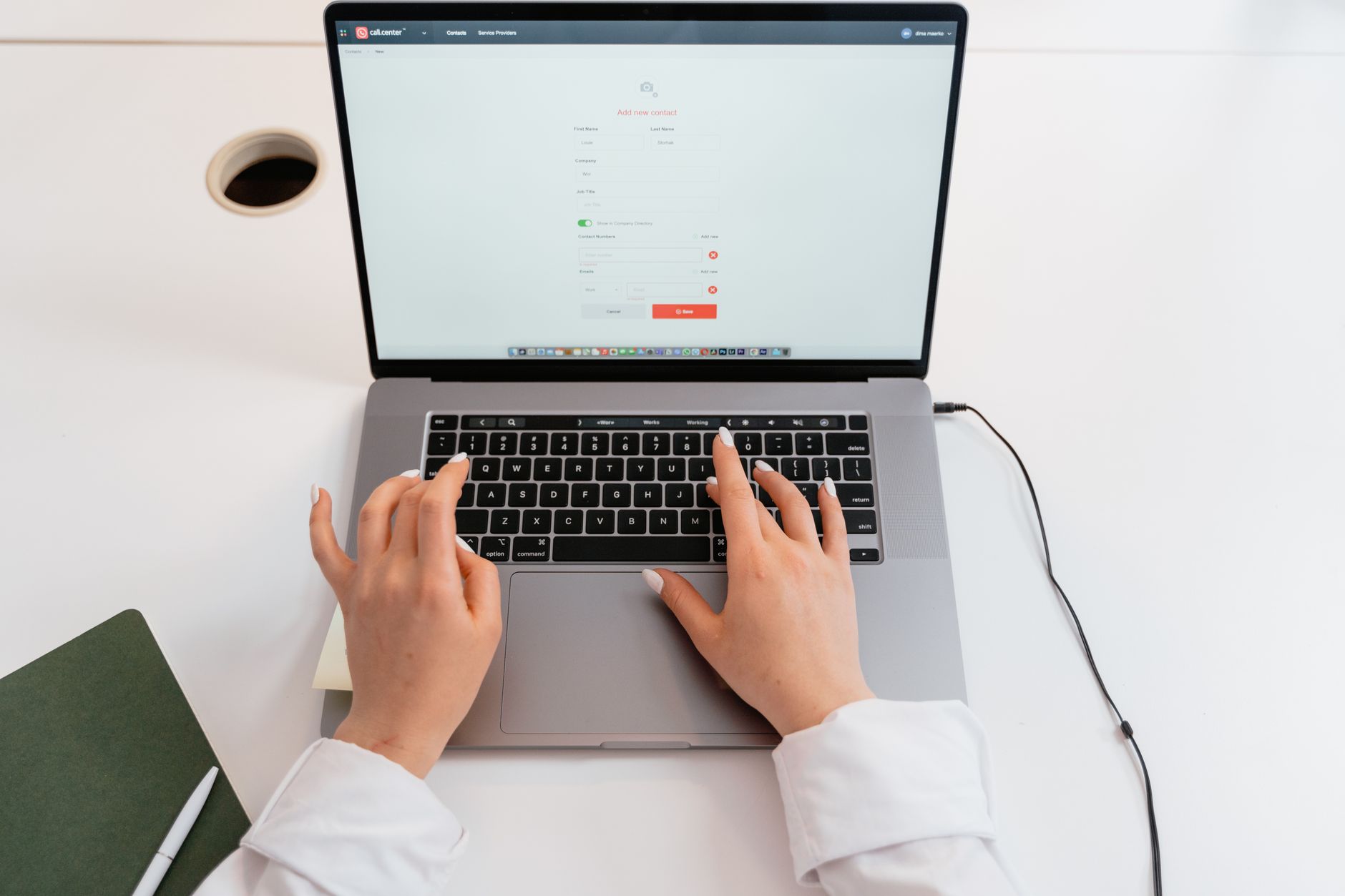
Restaurer une version antérieure sans perdre le travail en cours
C’est le cœur de la fonctionnalité et sa promesse : revenir en arrière ne signifie jamais détruire l’avant. Contrairement à un simple « annuler » (Ctrl+Z) qui efface linéairement, la restauration EVORA fonctionne par duplication protégée. Selon MPI FutureWatch, 68 % des organisateurs d’événements considèrent la sécurisation des livrables comme un critère décisif dans le choix de leurs outils de production — précisément ce que garantit ce mécanisme non destructif.
La restauration non destructive, étape par étape
Le principe fondamental : quand vous restaurez une version antérieure, EVORA ne supprime rien. Il crée une nouvelle version en tête de timeline reprenant l’état choisi, tout en conservant l’intégralité de l’historique. Vous pouvez donc restaurer, tester, puis revenir à l’état actuel si besoin.
- Sélectionnez la version cible dans la timeline.
- Cliquez sur Aperçu pour visualiser l’état complet sans l’appliquer.
- Validez avec Restaurer cette version : EVORA la place en tête tout en gardant votre travail récent accessible plus bas dans la timeline.
Concrètement, un designer travaillant sur l’identité d’un événement bancaire pour Ecobank peut restaurer une palette chromatique abandonnée trois jours plus tôt, la comparer au design actuel, puis décider — sans jamais avoir perdu ni l’ancienne ni la nouvelle direction.
Restaurer partiellement : éléments et calques
EVORA autorise la restauration granulaire. Plutôt que de rétablir un projet entier, vous pouvez ne récupérer qu’un élément spécifique d’une version antérieure — un bloc de texte, un visuel, un calque — et l’intégrer à votre version actuelle. Cette précision évite le compromis frustrant du « tout ou rien ». Pour un chef de projet qui aime la nouvelle mise en page mais regrette l’ancien slogan, la restauration partielle règle la situation en un geste, sans reconstruire manuellement le contenu perdu.
Photo : luis gomes / Pexels
Comparer et nommer : deux réflexes qui professionnalisent votre workflow
La comparaison et le nommage transforment l’historique d’un filet de sécurité en véritable outil de pilotage. Deloitte CMO Survey souligne que les équipes marketing les plus performantes structurent systématiquement leur processus de validation créative — le nommage explicite des versions en est le premier pilier opérationnel.
Comparer deux versions côte à côte
La vue comparative d’EVORA affiche deux versions en parallèle avec surlignage des différences. Les éléments modifiés, ajoutés ou supprimés sont visuellement distingués, ce qui accélère radicalement les revues client.
- Sélectionnez deux versions dans la timeline puis activez Comparer.
- EVORA affiche un mode côte à côte ou superposé selon votre préférence.
- Les zones modifiées sont mises en évidence pour un repérage immédiat.
Lors d’une présentation à un annonceur comme MTN, montrer côte à côte la version 2 et la version 5 rend visible l’évolution du concept et objective la décision : on ne discute plus de souvenirs mais de faits affichés à l’écran.
Nommer ses versions : la discipline qui sauve les projets
Un enregistrement automatique daté ne dit rien du contenu. Nommer manuellement les versions clés (« V1 – proposition initiale », « V3 – après retours comité », « V-FINALE validée client ») crée des repères mentaux instantanés.
- Cliquez sur Nommer cette version à chaque jalon décisionnel.
- Adoptez une convention d’équipe cohérente (numéro + statut + date).
- Réservez le tag « validée client » aux versions officiellement approuvées.
Selon Africa Business Communities, la structuration des processus digitaux est l’un des principaux leviers de productivité identifiés par les agences de communication du continent. Une nomenclature de versions rigoureuse est un exemple concret de cette structuration — peu coûteuse, immédiatement rentable.
La restauration d’une ancienne version efface-t-elle mon travail actuel ?
Non, et c’est le principe fondamental de l’historique EVORA. La restauration est non destructive : lorsque vous rétablissez une version antérieure, EVORA crée une nouvelle entrée en tête de timeline sans supprimer votre travail récent, qui reste accessible plus bas. Vous pouvez donc restaurer une version pour la tester, la comparer, puis revenir à votre état actuel si vous changez d’avis. Concrètement, un designer peut explorer une direction créative abandonnée sans aucun risque de perdre la version en cours. Pour davantage de sécurité, prenez l’habitude de nommer votre version actuelle avant toute restauration : vous la retrouverez instantanément par son libellé.
Combien de versions EVORA conserve-t-il et pendant combien de temps ?
EVORA conserve l’intégralité de l’historique d’un projet actif, sans plafond bloquant pour un usage professionnel standard. Les enregistrements automatiques et les versions nommées manuellement coexistent dans la même timeline. Pour les projets très longs cumulant des centaines d’entrées, l’usage du filtrage (par auteur, date, type) reste la meilleure façon de naviguer efficacement. Nous recommandons de nommer et taguer les jalons décisifs : même sur un historique volumineux, ces repères colorés vous permettent de retrouver instantanément la version validée en comité ou la proposition initiale, sans faire défiler l’ensemble des enregistrements automatiques intermédiaires.
Plusieurs membres de l’équipe peuvent-ils voir qui a modifié quoi ?
Oui. Chaque entrée de la timeline est associée à l’utilisateur qui a effectué la modification, avec date et heure. Pour un chef de projet pilotant plusieurs designers sur un même événement, cette traçabilité est décisive : elle clarifie les responsabilités, facilite les revues d’équipe et évite les malentendus sur l’origine d’un changement. Vous pouvez filtrer la timeline par auteur pour isoler les contributions de chacun. Cette transparence transforme l’historique en outil de coordination collective, pas seulement en simple sauvegarde individuelle — un atout majeur quand une équipe travaille sous pression avant une deadline client.
Puis-je récupérer seulement un élément d’une ancienne version plutôt que tout le projet ?
Oui, grâce à la restauration granulaire. EVORA vous permet de récupérer un élément spécifique d’une version antérieure — un bloc de texte, un visuel, un calque — et de l’intégrer à votre version actuelle, sans tout rétablir. C’est précieux quand vous appréciez la nouvelle mise en page mais souhaitez récupérer un slogan, une couleur ou un logo d’une version précédente. Concrètement, vous passez par la vue comparative pour identifier l’élément voulu, puis vous l’importez dans votre version en cours. Cette précision vous évite de reconstruire manuellement un contenu abandonné et fait gagner un temps considérable sur les itérations complexes.
Votre prochain projet mérite une approche sur-mesure. Discutons avec Freeway Strategies →
Sources
Outil de conception événementielle IA
Concevez. Visualisez. Convainquez.
Floor plans professionnels, rendus 3D ultraréalistes en moins de 2 minutes, moodboards et devis automatiques — tout ce qu’il faut pour décrocher le contrat.
🚀 Inscrivez-vous — 7 jours gratuits
Aucune carte de crédit · Accès immédiat · Annulation en 1 clic