- 73 % des marketeurs jonglent avec au moins trois outils créatifs différents selon HubSpot — une fragmentation qui coûte des heures à chaque livrable.
- Bénéfice principal : migrer vos projets existants vers EVORA sans repartir de zéro, en conservant vos assets, gabarits et arborescences.
- Cet article vous donne la méthode d’export/import fichier par fichier et une checklist de réorganisation post-migration.
Combien d’heures avez-vous déjà perdues à recréer, écran par écran, une charte visuelle qui existait déjà ailleurs ? C’est la question que se posent tout bas la plupart des équipes au moment de changer d’outil : la peur de tout refaire fige la décision plus sûrement que le prix de l’abonnement. La design workflow migration vers EVORA a justement été pensée pour lever ce blocage. Selon le State of Marketing de HubSpot, 73 % des professionnels utilisent au moins trois plateformes créatives en parallèle : Figma pour le maquettage, Canva pour les visuels sociaux rapides, la suite Adobe pour la production fine. Migrer ne signifie pas abandonner ce patrimoine. Ce guide vous montre comment exporter proprement, importer sans perte et réorganiser intelligemment — pour que votre premier projet dans EVORA démarre déjà à moitié construit.
Préparer l’export depuis vos outils actuels
Une migration ratée commence presque toujours par un export bâclé. Avant même d’ouvrir EVORA, l’enjeu est de sortir vos projets dans des formats propres, éditables et documentés. Le principe : ne jamais exporter en aplat ce qui peut rester structuré. Un PNG figé vous fera tout reconstruire ; un fichier vectoriel ou un package d’assets préserve la matière réutilisable.
La question du volume compte aussi. D’après l’Event Manager Blog de Julius Solaris, une agence événementielle moyenne accumule plus de 400 fichiers créatifs actifs sur une seule saison — invitations, signalétique, habillages scéniques, kits réseaux sociaux. Trier avant d’exporter divise ce chantier par deux : on ne migre que les projets vivants et les gabarits maîtres, pas les brouillons.
Export depuis Figma et Canva
Figma est votre allié le plus docile. Ses formats natifs se transfèrent bien :
- SVG pour chaque composant vectoriel (logos, icônes, pictos) — édition conservée.
- PDF multipage pour un enchaînement d’écrans ou de planches à valider.
- PNG @2x/@3x uniquement pour les visuels destinés à rester tels quels.
- Export de la bibliothèque de styles (couleurs, typographies) documentée à part, pour reconstruire votre charte dans EVORA en quelques minutes.
Canva, plus fermé, impose une discipline : exportez chaque design en PDF « impression » (qui préserve les calques de texte) plutôt qu’en image. Récupérez systématiquement les codes hexadécimaux de votre palette de marque et la liste exacte des polices utilisées — Canva ne les exporte pas nativement, il faut les noter.
Export depuis la suite Adobe
Pour Illustrator, InDesign et Photoshop, la règle d’or est l’export « package ». InDesign propose un Assembler qui regroupe le document, les polices et les liens images dans un dossier autonome — indispensable pour ne rien perdre. Depuis Illustrator, exportez en SVG ou PDF/X selon la destination. Depuis Photoshop, conservez les PSD avec calques nommés : un calque bien étiqueté se réintègre proprement, un aplat non.
Importer et reconstruire dans EVORA
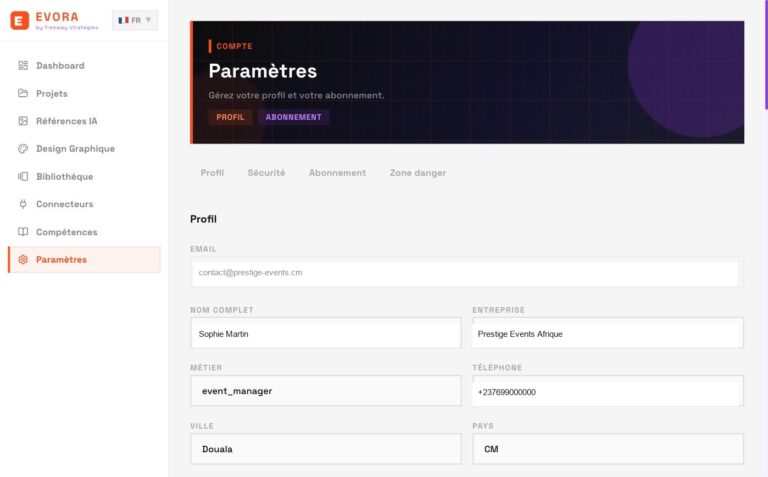
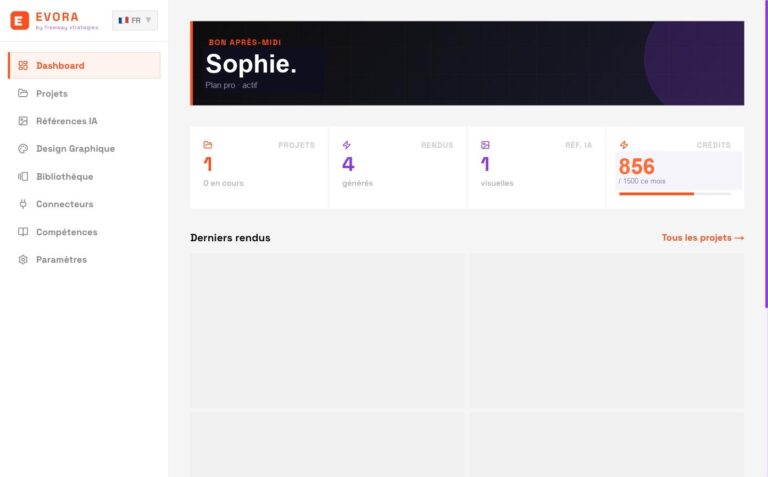
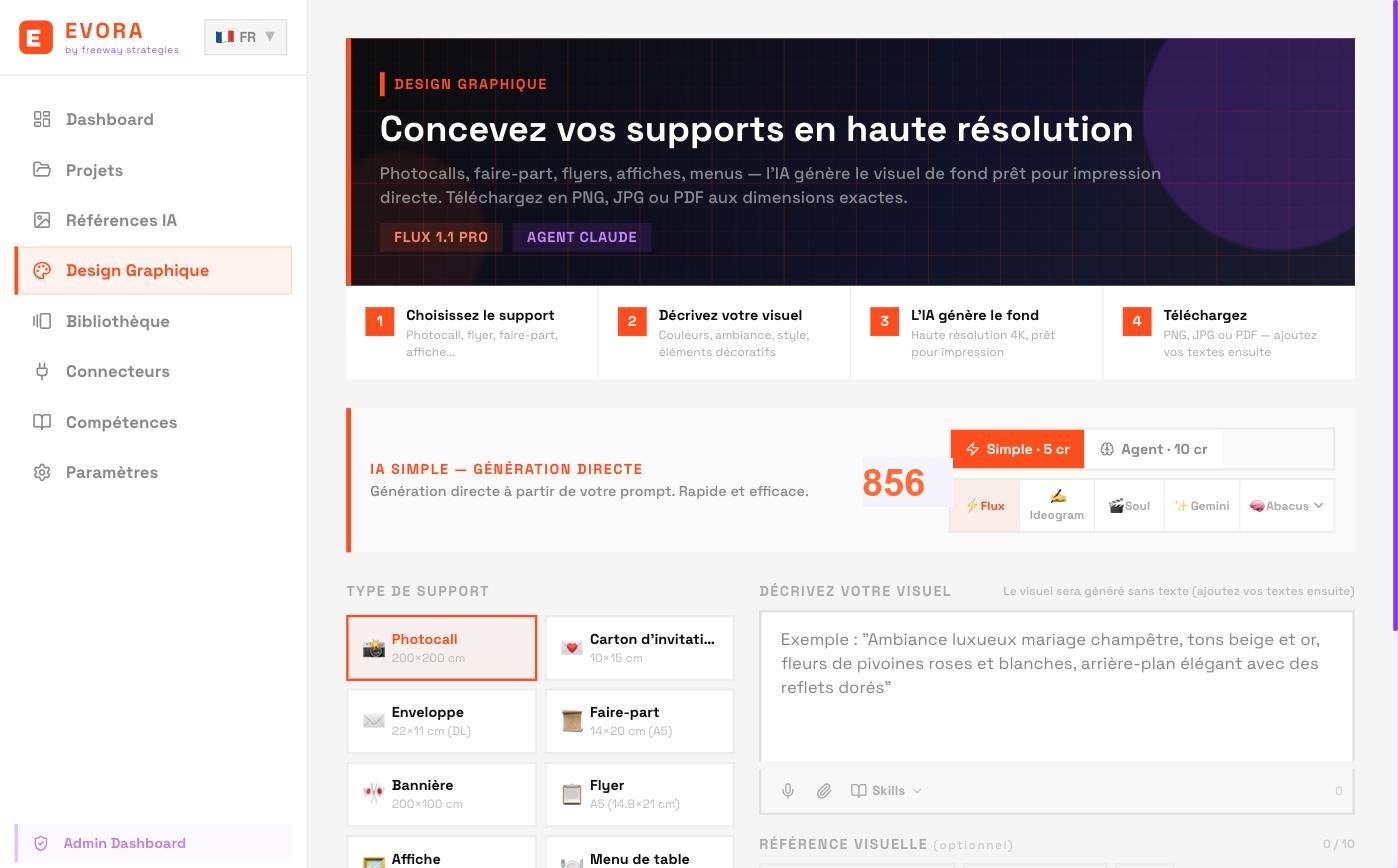
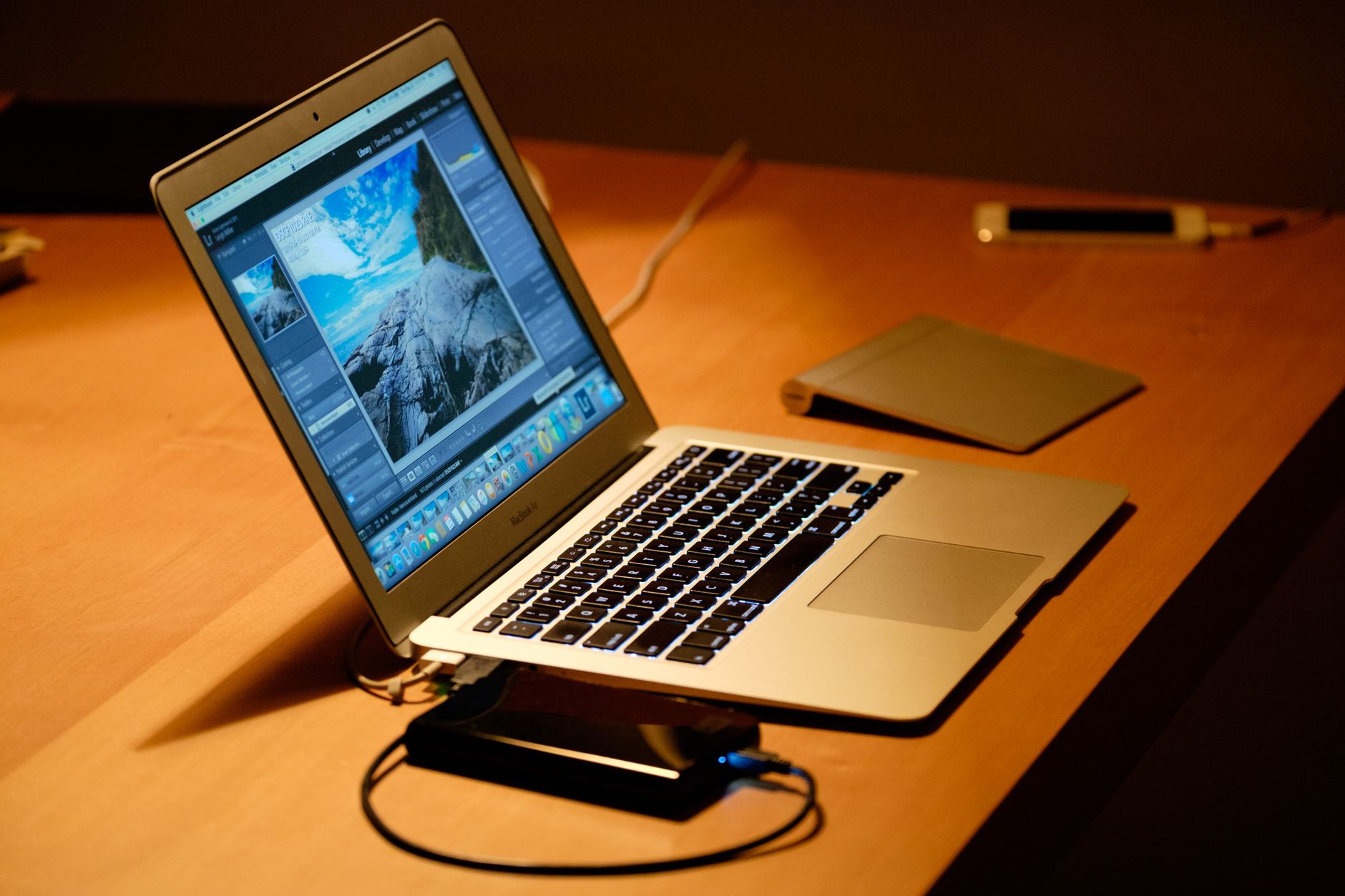
L’import est l’étape où la plupart des transitions se jouent. EVORA accepte les formats standards (SVG, PDF, PNG, JPG, PSD) et reconstitue une arborescence de projet. L’objectif n’est pas de dupliquer à l’identique vos anciens dossiers, souvent chaotiques, mais de reconstruire une structure logique qui servira toute l’équipe.
Le gain est mesurable. Le Deloitte CMO Survey établit que les équipes marketing consacrent en moyenne 40 % de leur temps de production à retrouver, adapter ou recréer des assets déjà existants. Une bibliothèque centralisée et bien nommée dans EVORA attaque directement ce gaspillage. C’est aussi ce qui distingue une simple migration d’une vraie remise à plat de votre design workflow.
La séquence d’import recommandée
Ne versez pas tout d’un bloc. Suivez un ordre :
- 1. La charte d’abord : importez couleurs et typographies pour créer votre bibliothèque de marque. Tout projet importé ensuite s’y raccroche.
- 2. Les gabarits maîtres : templates d’invitation, de signalétique, de post — ce sont vos multiplicateurs.
- 3. Les projets actifs : uniquement les événements en cours ou à venir.
- 4. Les archives : en dernier, dans un dossier dédié, pour référence.
Vérifiez systématiquement après chaque import : rendu des polices, exactitude des couleurs (un hex mal reporté fausse toute une charte), intégrité des calques éditables.
Cas concrets d’agences africaines
Prenons l’exemple d’une agence ayant piloté l’activation terrain d’Orange Cameroun lors d’une campagne régionale : ses kits de signalétique existaient en InDesign, ses visuels sociaux en Canva. En important d’abord la charte Orange (orange #FF7900, noir, typographies dédiées) puis les gabarits, l’équipe a reconstruit un espace unifié où décliner chaque nouvelle ville devenait une affaire de minutes, non de journées.
Autre cas, une équipe communication travaillant pour une banque régionale de la zone CEMAC : ses maquettes de conférence annuelle vivaient dans Figma. L’export SVG des composants et l’import structuré dans EVORA ont permis de conserver l’intégralité du système de design, tout en centralisant enfin la validation des parties prenantes au même endroit.

Photo : Matheus Bertelli / Pexels
Réorganiser après la migration : la vraie valeur ajoutée
Migrer n’est que la moitié du travail. La réorganisation post-migration transforme un simple transfert en gain de productivité durable. C’est le moment de corriger les mauvaises habitudes accumulées ailleurs : dossiers nommés « FINAL_v3_vrai », doublons, versions périmées cohabitant avec les bonnes.
L’enjeu dépasse le confort. Selon le FutureWatch de MPI, la pression sur les délais de production événementielle s’est accentuée pour près de six professionnels sur dix ces dernières années. Une arborescence claire et des gabarits réutilisables sont votre meilleure défense contre les urgences de dernière minute. Sur un marché africain en forte croissance — les investissements marketing progressent d’année en année selon les données sectorielles compilées par Africa Business Communities — la vitesse d’exécution devient un avantage concurrentiel direct.
Structurer par logique de production
Adoptez une arborescence qui reflète votre façon de travailler, pas votre ancien désordre :
- Par client / marque pour les agences multi-comptes.
- Par événement puis par type de livrable à l’intérieur.
- Un espace « Bibliothèque » transversal pour tout ce qui est réutilisable : chartes, gabarits, pictos.
- Des conventions de nommage écrites et partagées : date, client, type, version.
Adopter la collaboration native
La force d’EVORA une fois la migration faite, c’est de sortir des allers-retours de fichiers par e-mail. Le State of Marketing de HubSpot confirme que les équipes centralisant leur production réduisent significativement leurs cycles de validation. Attribuez des rôles, activez les commentaires en contexte et instaurez une règle simple : une seule source de vérité par projet. C’est ce basculement culturel, plus encore que l’import technique, qui rentabilise votre migration.

Photo : Adam Sondel / Pexels
FAQ
Vais-je perdre l’éditabilité de mes fichiers en migrant depuis Adobe ?
Non, à condition d’exporter dans les bons formats. Un PSD aux calques nommés, un SVG vectoriel ou un package InDesign conservent leur structure éditable une fois importés dans EVORA. Le seul cas de perte concerne les exports en aplat (PNG/JPG figés) : ceux-là devront être retravaillés. Notre recommandation : réservez les formats image aux visuels réellement définitifs, et privilégiez le vectoriel ou les packages pour tout ce qui devra encore évoluer. Un test sur trois ou quatre fichiers représentatifs avant migration massive vous confirmera le rendu.
Combien de temps prévoir pour migrer les projets d’une agence complète ?
Tout dépend du tri en amont. Une agence qui importe 400 fichiers en vrac y passera des jours et gardera son désordre. Une équipe qui trie d’abord — charte, gabarits maîtres, projets actifs uniquement — boucle l’essentiel en une à deux journées de travail concentré. Le conseil : ne migrez pas tout. Concentrez-vous sur ce qui est vivant et réutilisable, archivez le reste séparément. La migration devient alors une remise à plat productive plutôt qu’une simple copie.
Mes polices de marque Canva vont-elles se retrouver automatiquement ?
Non, et c’est le piège le plus fréquent. Canva n’exporte pas ses polices avec les fichiers. Avant de migrer, listez précisément les typographies de votre charte et récupérez-les (fichiers licenciés ou équivalents). Vous les réinstallerez dans votre bibliothèque de marque EVORA. Faites de même pour les codes couleurs hexadécimaux, que Canva ne transfère pas non plus. Cette documentation préalable de votre identité visuelle est l’étape la plus souvent négligée — et celle qui cause le plus de retouches après import.
Peut-on migrer progressivement sans interrompre les projets en cours ?
Oui, c’est même l’approche recommandée pour les grands comptes. Migrez d’abord la charte et les gabarits, puis basculez projet par projet à mesure que les cycles se terminent. Les événements en cours restent sur l’ancien outil jusqu’à leur livraison, tandis que les nouveaux démarrent directement dans EVORA. Cette migration en biseau évite toute rupture de production et laisse à l’équipe le temps de s’approprier les nouveaux réflexes de collaboration, sans pression de deadline.
Votre prochain projet mérite une approche sur-mesure. Discutons avec Freeway Strategies →
Sources
Outil de conception événementielle IA
Concevez. Visualisez. Convainquez.
Floor plans professionnels, rendus 3D ultraréalistes en moins de 2 minutes, moodboards et devis automatiques — tout ce qu’il faut pour décrocher le contrat.
🚀 Inscrivez-vous — 7 jours gratuits
Aucune carte de crédit · Accès immédiat · Annulation en 1 clic