- Un event manager consacre en moyenne 30 % de son temps à des tâches administratives répétitives — soit près de 12h par semaine (Event Manager Blog).
- L’automatisation EVORA via Zapier ou Make permet de récupérer jusqu’à 5h hebdomadaires sur les relances, la synchronisation et le reporting.
- Ce tutoriel livre 6 workflows concrets, avec triggers, filtres et mapping de données prêts à déployer.
Automatiser vos événements ne rend pas votre travail impersonnel — c’est exactement l’inverse. L’idée reçue selon laquelle l’event automation workflow déshumanise la relation participant est fausse : en supprimant les tâches mécaniques, vous libérez du temps pour la seule chose qu’une machine ne fera jamais à votre place, l’attention humaine. Un event manager passe en moyenne près de 30 % de sa semaine sur des saisies manuelles et des relances copiées-collées (Event Manager Blog). EVORA, connecté à Zapier ou Make, transforme ces heures perdues en scénarios qui tournent seuls, jour et nuit. Ce guide s’adresse aux power users : vous savez déjà créer un événement dans EVORA, vous voulez maintenant que les données circulent automatiquement vers votre CRM, votre messagerie et vos tableaux de bord. Entrons dans le concret.
Comprendre les triggers EVORA : le point de départ de tout workflow
Un workflow d’automatisation repose sur une logique simple : quand ceci se produit (trigger), alors fais cela (action). Dans EVORA, le trigger est l’événement déclencheur qui met en route toute la chaîne. Maîtriser ces déclencheurs est la première compétence d’un power user, car un trigger mal choisi génère du bruit ou, pire, rate des informations critiques. Selon le HubSpot State of Marketing, les équipes qui automatisent leurs déclencheurs de nurturing constatent une hausse de 20 % de leur productivité opérationnelle — un gain directement transposable à l’événementiel.
Les triggers natifs les plus utiles
EVORA expose plusieurs événements exploitables dans Zapier et Make. Voici ceux qui portent le plus de valeur :
- Nouvelle inscription confirmée : idéal pour déclencher un email de bienvenue et une synchronisation CRM instantanée.
- Paiement reçu / billet acheté : parfait pour la facturation automatique et l’ajout à une liste de participants premium.
- Modification ou annulation d’inscription : évite les erreurs de comptage de sièges le jour J.
- Check-in réalisé sur site : alimente un tableau de présence en temps réel.
- Formulaire de feedback soumis : lance immédiatement le traitement des retours à chaud.
Choisir le bon déclencheur selon l’objectif
Un déclencheur trop large sature vos scénarios. Prenons un cas concret : une agence de Douala organisant un salon B2B avec 800 inscrits. Utiliser le trigger « nouvelle inscription » pour tout automatiser inonderait le CRM de doublons. La bonne pratique consiste à combiner le trigger « inscription confirmée » avec un filtre sur le type de billet, de sorte que seuls les visiteurs professionnels validés remontent vers la force de vente. Le principe d’or : un trigger = un objectif métier clair. Ne connectez jamais un déclencheur sans avoir défini au préalable la donnée que vous voulez extraire et sa destination finale.

Photo : Ron Lach / Pexels
Actions, filtres et mapping de données : construire la chaîne
Une fois le trigger défini, l’action est ce qu’EVORA demande à un autre outil d’exécuter. C’est ici que se joue le gain de temps réel. Le Deloitte CMO Survey rappelle que les directions marketing investissant dans l’orchestration de données réduisent de 25 % leurs délais d’exécution de campagne. En événementiel, cela se traduit par des relances envoyées à la seconde plutôt qu’en fin de journée.
Les actions à fort impact
- Créer / mettre à jour un contact CRM (HubSpot, Salesforce, Zoho, Pipedrive) dès l’inscription.
- Envoyer un message WhatsApp ou SMS via une passerelle africaine (Twilio, ou un agrégateur local type MTN/Orange API) — canal roi sur le continent, où le mobile domine largement l’email selon Nielsen Consumer & Media View Africa.
- Ajouter une ligne dans Google Sheets ou Airtable pour un reporting live partagé avec le client.
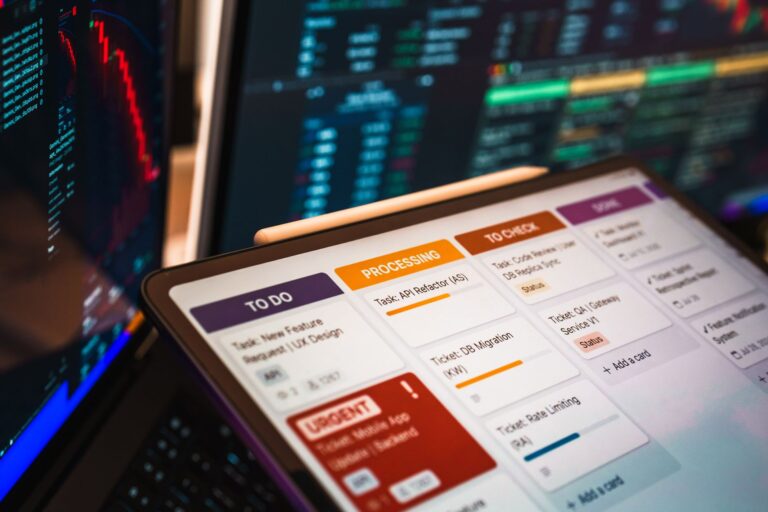
- Générer une tâche dans Trello, Asana ou ClickUp pour l’équipe logistique.
Le canal WhatsApp mérite une insistance particulière : au Cameroun et en Afrique de l’Ouest, il devance de loin l’email en taux d’ouverture. Un workflow qui envoie automatiquement le badge QR par WhatsApp après paiement transforme l’expérience participant.
Filtres et mapping : la finesse qui évite le chaos
Le filtre est votre gardien qualité. Il conditionne l’exécution d’une action à un critère précis : n’envoyer la relance premium qu’aux billets VIP, ou ne notifier l’équipe technique que si le nombre de check-in dépasse un seuil. Dans Make, les routeurs permettent même de diriger une même donnée vers plusieurs branches simultanément. Quant au mapping, il consiste à associer chaque champ EVORA (nom, email, type de billet, montant) au champ correspondant dans l’outil cible. Une erreur de mapping — un prénom placé dans le champ société — pollue durablement votre base. Testez toujours vos scénarios sur trois inscriptions réelles avant de les activer en production.
Photo : Pixabay / Pexels
Six scénarios clés prêts à déployer
Passons de la théorie à l’atelier. Voici les workflows qui, additionnés, dégagent les fameuses 5 heures hebdomadaires. Chacun est décrit sous forme trigger → filtre → action pour un déploiement immédiat.
Scénarios d’acquisition et de relation
- Onboarding instantané : Inscription confirmée → mise à jour CRM + email de bienvenue + message WhatsApp avec le programme. Économie : ~1h/semaine de relances manuelles.
- Relance des paniers abandonnés : Inscription débutée sans paiement (via filtre statut « en attente ») → délai de 2h → rappel automatique. Ce scénario a permis à une agence événementielle basée à Abidjan de récupérer près de 15 % d’inscriptions incomplètes sur un forum emploi.
- Segmentation automatique : Paiement reçu → filtre sur montant → ajout à la liste « VIP » ou « standard » dans le CRM.
Scénarios d’exécution et de reporting
- Tableau de présence live : Check-in réalisé → ligne ajoutée dans Airtable + compteur mis à jour → alerte Slack si capacité à 90 %. Lors d’un séminaire client organisé pour une banque régionale à Yaoundé, ce dispositif a permis au chef de projet de suivre l’affluence sans quitter l’accueil.
- Feedback à chaud traité : Formulaire soumis → filtre note < 3 → notification immédiate au responsable qualité pour intervention. Les retours positifs, eux, alimentent automatiquement un mur de témoignages.
- Reporting client automatisé : chaque soir, un scénario Make agrège les données EVORA (inscrits, présents, revenus) dans un Google Data Studio partagé. Fini le tableau Excel envoyé à 23h.
Zapier convient parfaitement aux enchaînements linéaires simples et rapides à monter. Make (ex-Integromat) reprend l’avantage dès que la logique se complexifie : branches multiples, itérations, agrégation de données, ou budget serré sur de gros volumes. Un power user gère idéalement les deux, en réservant Make aux scénarios à plus de trois étapes conditionnelles.
Zapier ou Make : lequel choisir pour EVORA ?
Tout dépend de la complexité. Zapier est plus intuitif et se prête aux workflows linéaires : une inscription déclenche un email, puis une ligne dans un tableur. Son interface visuelle réduit la courbe d’apprentissage. Make devient indispensable dès que vous avez besoin de routeurs, d’itérations ou d’agrégations — par exemple compiler toutes les inscriptions de la journée dans un rapport unique. Côté coût, Make est souvent plus avantageux sur de gros volumes d’opérations. Notre recommandation pour une agence événementielle active : démarrez sur Zapier pour vos 3 premiers scénarios, puis migrez les plus complexes vers Make. Beaucoup de power users exploitent les deux en parallèle selon la nature du besoin.
L’automatisation fonctionne-t-elle avec WhatsApp en Afrique ?
Oui, et c’est même le canal prioritaire. Sur le marché camerounais et ouest-africain, WhatsApp affiche des taux d’ouverture nettement supérieurs à l’email. Vous connectez EVORA à une passerelle comme Twilio ou un agrégateur local intégrant les API opérateurs. Le scénario type : après paiement confirmé, le participant reçoit instantanément son badge QR et le lieu de l’événement par WhatsApp. Attention toutefois à respecter le consentement (opt-in) recueilli au moment de l’inscription et à utiliser des templates de message approuvés pour les envois initiés. Bien configuré, ce canal réduit drastiquement les no-shows en maintenant le participant informé jusqu’au jour J.
Combien de temps pour mettre en place ces workflows ?
Comptez une demi-journée pour vos trois premiers scénarios si vous disposez déjà des comptes Zapier/Make et des accès CRM. Le plus long n’est pas la configuration technique mais la phase de test : validez chaque scénario sur des inscriptions réelles avant activation, en vérifiant particulièrement le mapping des champs. Une erreur classique consiste à déployer directement en production le jour d’un gros événement. Prévoyez toujours une semaine tampon avant votre échéance. Une fois rodés, ces scénarios ne demandent quasiment aucune maintenance, hors mise à jour d’une passerelle ou changement de structure de données.
Faut-il des compétences en développement ?
Non. Zapier et Make sont des outils no-code : tout se fait par glisser-déposer et sélection de champs dans des menus. Un event manager rigoureux et logique construit ses workflows sans écrire une ligne de code. La véritable compétence requise est méthodologique : cartographier ses processus, identifier les tâches répétitives et définir clairement chaque trigger et chaque action. Pour les scénarios très avancés (appels API personnalisés, transformations de données complexes), un appui technique ponctuel peut aider, mais 90 % des cas d’usage événementiels restent entièrement no-code. C’est précisément ce qui rend l’automatisation accessible aux équipes marketing sans DSI dédiée.
Votre prochain projet mérite une approche sur-mesure. Discutons avec Freeway Strategies →
Sources
Outil de conception événementielle IA
Concevez. Visualisez. Convainquez.
Floor plans professionnels, rendus 3D ultraréalistes en moins de 2 minutes, moodboards et devis automatiques — tout ce qu’il faut pour décrocher le contrat.
🚀 Inscrivez-vous — 7 jours gratuits
Aucune carte de crédit · Accès immédiat · Annulation en 1 clic